Ako pripojiť obrazový skener CR k počítaču?
Zanechajte správu

Ako dodávateľ obrazového skenera CR chápem, že nastavenie tohto pokročilého zariadenia môže byť pre mnohých používateľov skľučujúcou úlohou. V tomto blogovom príspevku vás prevediem procesom pripojenia obrazového skeneru CR k počítaču, čím sa zabezpečí, že môžete čo najlepšie využiť jeho schopnosti.
Predpoklady
Predtým, ako začnete proces pripojenia, je dôležité zabezpečiť, aby ste mali všetky potrebné komponenty a že váš počítač spĺňa požiadavky na systém. Tu je to, čo budete potrebovať:


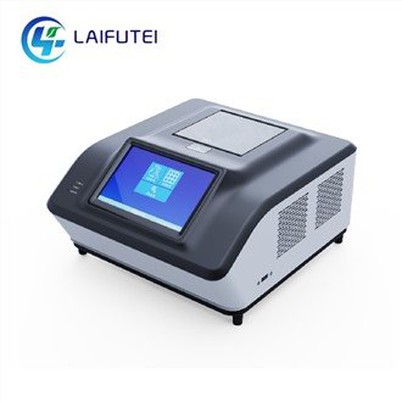
- Obrazový skener cr: Toto je hlavné zariadenie, ktoré sa pripojíte k počítaču. Viac informácií o obrázkovom skeneri CR nájdete na našej webovej stránkeObrazový skener cr.
- Počítač: Váš počítač by mal mať kompatibilný operačný systém, napríklad Windows alebo MacOS. Mal by mať tiež dostatok spracovateľského napájania a pamäte na spracovanie softvéru, ktorý je dodávaný s obrazovým skenerom CR.
- Káble: Na pripojenie obrazového skeneru CR k počítaču budete potrebovať príslušné káble. To môže zahŕňať kábel USB alebo ethernetový kábel v závislosti od modelu vášho skeneru.
- Softvér: Obrazový skener CR prichádza so softvérom, ktorý budete musieť nainštalovať do svojho počítača. Tento softvér sa používa na riadenie skeneru a na správu naskenovaných obrázkov.
Sprievodný sprievodca
Teraz, keď máte všetko, čo potrebujete, začnime s procesom pripojenia. Postupujte podľa týchto krokov a pripojte obrazový skener CR k počítaču:
Krok 1: Pripravte si počítač
Predtým, ako pripojíte obrazový skener CR k počítaču, musíte pripraviť počítač inštaláciou potrebného softvéru. Takto:
- Vložte softvérové CD, ktoré bolo dodané s obrazovým skenerom CR do jednotky CD počítača.
- Ak chcete nainštalovať softvér, postupujte podľa pokynov na obrazovke. Nezabudnite si pozorne prečítať licenčnú zmluvu a pred pokračovaním prijať podmienky.
- Po dokončení inštalácie reštartujte počítač, aby ste sa uistili, že softvér je správne nainštalovaný.
Krok 2: Pripojte skener k počítaču
Teraz, keď je váš počítač pripravený, je čas pripojiť obrazový skener CR k počítaču. Takto:
- Vypnite obrazový skener CR a počítač.
- Pripojte jeden koniec kábla USB alebo ethernetu k skeneru a druhý koniec k počítaču.
- Zapnite obrazový skener CR a počkajte, kým sa zavedie.
- Zapnite počítač a počkajte, kým sa spustí.
Krok 3: Nakonfigurujte nastavenia skenera
Akonáhle je skener pripojený k vášmu počítaču, musíte nakonfigurovať nastavenia skenera, aby ste sa uistili, že funguje správne. Takto:
- Otvorte softvér, ktorý ste nainštalovali v kroku 1.
- Vyhľadajte v softvéri možnosť nastavení skenerov alebo preferencií.
- Vyberte obrazový skener CR zo zoznamu dostupných skenerov.
- Nakonfigurujte nastavenia skenera, ako napríklad rozlíšenie, farebný režim a formát súboru. Tieto nastavenia zvyčajne nájdete vo možnosti nastavení skenera alebo preferencií.
- Uložte nastavenia a zatvorte okno Nastavenia skenera alebo predvoľby.
Krok 4: Otestujte skener
Teraz, keď ste nakonfigurovali nastavenia skenera, je čas otestovať skener, aby ste sa uistili, že funguje správne. Takto:
- Položte dokument alebo obrázok na lôžko skeneru.
- Otvorte softvér, ktorý ste nainštalovali v kroku 1.
- Vyhľadajte možnosť skenovania v softvéri.
- Vyberte možnosť skenovania a počkajte, kým skener naskenuje dokument alebo obrázok.
- Po dokončení skenovania by sa mal naskenovaný dokument alebo obrázok objaviť na obrazovke vášho počítača.
Tipy na riešenie problémov
Ak sa stretnete s akýmikoľvek problémami počas procesu pripojenia alebo pri používaní obrazového skeneru CR, tu je niekoľko tipov na riešenie problémov, ktoré môžu pomôcť:
- Skontrolujte káble: Uistite sa, že káble sú správne pripojené k skeneru a počítaču. Skúste odpojiť a zapojiť káble späť, aby ste zaistili bezpečné pripojenie.
- Reštartujte skener a počítač: Niekedy jednoducho reštartuje skener a váš počítač vyriešiť problémy s pripojením.
- Aktualizovať softvér: Skontrolujte aktualizácie softvéru výrobcu, kde nájdete aktualizácie softvéru pre obrazový skener CR. Inštalácia najnovšieho softvéru môže často opravovať chyby a zlepšiť výkon.
- Kontaktujte technickú podporu: Ak stále máte problémy, kontaktujte tím technickej podpory pre obrazový skener CR. Môžu vám poskytnúť ďalšiu pomoc a riešenie problémov.
Ostatné výrobky na diagnostické zobrazovanie zvierat
Okrem obrazového skeneru CR ponúkame aj celý rad ďalších zvieracích diagnostických zobrazovacích produktov vrátaneZvieratá digitálna zubná zubná stranaaDiagnostické CT na zobrazovanie zvierat. Tieto výrobky sú navrhnuté tak, aby poskytovali vysokokvalitné zobrazovanie pre veterinárne kliniky a nemocnice pre zvieratá.
Záver
Pripojenie obrazového skenera CR k počítaču je relatívne jednoduchý proces, ktorý je možné dokončiť v niekoľkých jednoduchých krokoch. Podľa krokov uvedených v tomto blogovom príspevku by ste mali byť schopní pripojiť skener k svojmu počítaču a začať ho používať na skenovanie dokumentov a obrázkov. Ak máte akékoľvek otázky alebo potrebujete ďalšiu pomoc, neváhajte nás kontaktovať. Sme tu, aby sme vám pomohli čo najlepšie využiť váš obrazový skener CR.
Ak máte záujem kúpiť si obrazový skener CR alebo ktorýkoľvek z našich ďalších zvieracích diagnostických zobrazovacích produktov, kontaktujte nás, aby ste prediskutovali vaše potreby a zariadili demonštráciu. Tešíme sa na spoluprácu s vami na poskytnutí najlepších zobrazovacích riešení pre vašu veterinárnu prax.
Odkazy
- Príručka výrobcu pre obrazový skener Cr
- Dokumentácia technickej podpory pre obrazový skener Cr